
Besoin d'aide ?
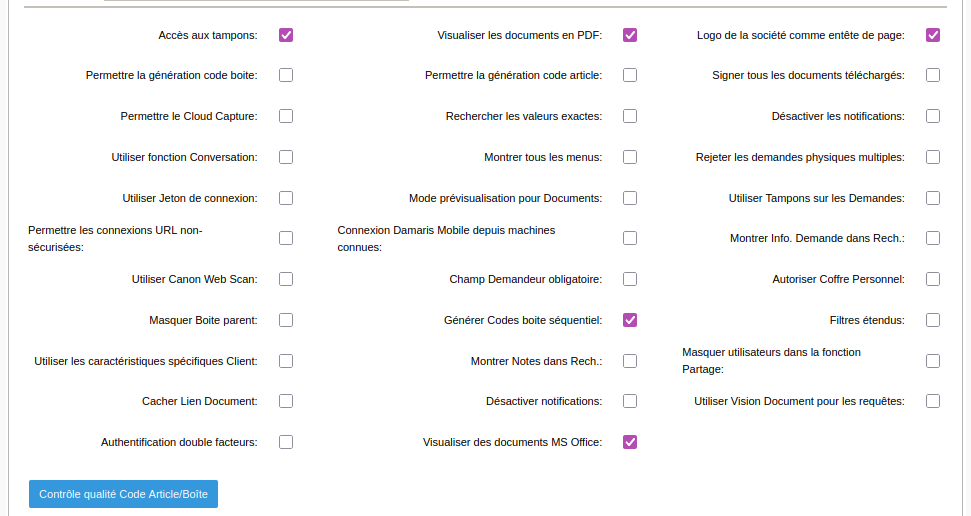
Les préférences Société dans Damaris RM
Cette section du paramétrage vous apporte énormément de possibilités pour optimiser votre application pour un usage le plus proche des besoins de vos utilisateurs et utilisatrices.
Dans cet article nous allons détailler toutes les options disponibles et suggérer des choix potentiels.
L’accès aux préférences Société dans Damaris RM
Une fois connecté à votre application Damaris RM avec les droits administrateur, rendez-vous dans le menu Administration / Société.
La liste des Sociétés apparaît.
Choisissez la Société que vous souhaitez paramétrer, puis cliquez sur « Modifier ».
Vous pouvez également utiliser l’icône « Modifier » présente sur la même ligne que la Société en question.
Les onglets disponibles dans la fenêtre « Société » de Damaris RM
Voici la liste des onglets disponibles, ainsi que la description de chacun :
| Onglet | Contenu |
| Propriétés Société | C’est le paramétrage du nom de la Société, de son identifiant unique, du lien avec la société parent. Vous y trouverez aussi l’adresse postale et le logo. |
| Préférences Générales | C’est cet onglet qui va être décrit en détail dans cet article. Globalement, ce sont les préférences par défaut qui définissent la disposition des fonctions sur les pages disponibles pour les utilisateurs. |
| Options de Sécurité | Le paramétrage de la composition des mots de passes et la périodicité de leur changement. Vous pouvez définir également les clés de cryptage et les certificats de cachet Entreprise. |
| Options de Paiements | Le choix du partenaire pour le paiement en ligne, ainsi que les éléments de connexion au serveur partenaire. |
| Options de E-Mail | La configuration du serveur SMTP pour les e-mails sortants. La configuration du serveur des envois de SMS. |
| Connecteurs externes | Le paramétrage des liens avec les partenaires externes comme les outils de SSO (Single Sign On), WebDAV, etc. |
Les Préférences Société dans Damaris RM
Nous voilà dans l’onglet « Préférences Société » de Damaris RM.
Il est important à signaler que ces préférences s’appliquent à l’ensemble de la Société, à tous les utilisateurs et groupes.
Les catégories des préférences Société de Damaris RM
Il existe plusieurs catégories de préférences Société Damaris RM :
- Les améliorations de l’interface utilisateur
- Les fonctions supplémentaires
- L’optimisation de la gestion des archives physiques
- Les éléments de sécurité
- Divers
Les améliorations de l’interface utilisateur Damaris RM
| Intitulé de l’option | Description | Résultats |
| Page d’accueil par défaut | Lors de la connexion des utilisateurs, c’est la page par défaut qui est affichée en premier. Lex choix sont :
| Les options les plus intéressantes sont : Le Panneau personnel qui permet à chacun d’y épingler les éléments les plus utilisés. La Recherche par défaut qui offre une vision immédiate et complète de tous les documents et informations disponibles pour chacun. |
| Langues disponibles | Damaris RM est une application multilingue. Ici, vous pouvez choisir les langues disponibles que vous souhaitez exposer aux utilisateurs. Ensuite, la personne est à même de choisir sa langue préférée. | La liste des langues choisies dans cette option sont visibles au niveau du profil utilisateur en haut à droite de la page. |
| Format Date | Cette option permet d’adapter le format de la date dans les différentes pages de Damaris RM. Un grand nombre de formats sont disponibles en standard. | Les champs « Date » seront exprimés selon le format choisi. |
Mode prévisualisation pour les Documents | Permet d’optimiser le temps d’accès aux documents en ne visualisant que la première page. | Pour des raisons d’amélioration des temps de visualisation des documents, cette option ne visualise que la première page de chaque document. |
Filtres étendus | Dans certaines pages, essentiellement celles concernant les administrateurs, vous disposez d’une fonction de filtrage en haut de l’écran. Grâce à ces filtres vous pouvez adapter la liste qui s’affiche en dessous. Pour les pages disposant de beaucoup d’options de filtrage, les champs prennent de la place et un système d’accordéon ne présente que les filtres principaux. | En cochant cette case, l’accordéon reste ouvert et toutes les options de filtrage sont disponibles au détriment de la partie liste des résultats. |
Montrer tous les menus | Damaris RM évalue les menus les plus utilisés par personne et propose en priorité ceux-là. Les menus les moins utilisés sont masqués tout en restant accessibles grâce à l’option « Montrer plus… ». | En cochant cette case, tous les menus sont visibles. |
Format visibilité des objets | Les Services, les Groupes, les Profils, etc. ont un nom et un code. Selon vos préférences, vous pouvez ne visualiser que le nom de chaque objet ou code + nom. | Cette option est utilisée selon les usages internes de votre organisation qui peut privilégier la codification ou non des Services, des Groupes ou des Profils. Par défaut, Damaris RM offre la visibilité par le nom uniquement. |
Nom du fichier d’aide | Téléversez un fichier PDF d’aide en ligne au niveau Société. Ce document sera accessible aux utilisateurs connectés en cliquant sur l’icône « ? » en haut des pages. | Si vous ne téléversez aucun document, le site https://www.damaris.pro est accessible depuis ce bouton. |
Nombre de lignes par page
| Les listes dans Damaris RM sont limitées en nombre de lignes par page. | Par défaut, les listes font 10 lignes. Modifiez cette valeur pour ajouter un confort supplémentaire à vos utilisateurs. |
Montrer Notes dans Rech. | Les utilisateurs habilités peuvent attacher des notes à un document. | Cette option ajoute une icône pour accéder aux notes déjà créées et pour en ajouter des nouvelles. |
Cacher Lien Document | La fonction « Lien Document » permet d’accéder à d’autres types de documents à partir d’une liste des résultats de recherches. Par exemple, vous avez trouvé une facture, cliquez sur l’icône « Lien document » pour retrouver les bons de livraison. | Si vous n’utilisez pas cette fonction, masquez les icônes et simplifiez les pages de Damaris RM. |
Les fonctions supplémentaires
| Intitulé de l’option | Description | Résultats |
| Accès aux tampons | Permet aux personnes habilitées à voir ou apposer des tampons électroniques. Cette option ouvre l’usage global à cette fonction. Il est indispensable ensuite de créer les tampons et d’en attribuer les droits d’usage selon chaque Groupe d’utilisateurs. | En cochant cette case, un onglet « Recherche par Tampon » est ajouté à la page de recherches de documents. Une colonne « Tampons » devient visible dans les résultats de recherches. |
| Logo de la Société | Personnalise un peu plus l’interface Damaris RM en montrant un logo choisi en haut à gauche de toutes les pages. | Si un logo est téléversé dans Damaris RM, il vient remplacer le logo « Damaris RM » en haut à gauche de chaque page. |
Signer tous les documents téléchargés | Dans la fonction « Télécharger documents » vous disposez d’une option Signer avant archivage. | Cette option valide automatiquement la case à cocher pour que tous les nouveaux documents soient signés avant leur archivage. |
Permettre le Cloud Capture | Dans la fonction « Télécharger documents » une nouvelle option permet de numériser des documents pour générer un fichier PDF qui sera ensuite indexé et archivé. | Le bouton « Cloud Capture » devient disponible dans Damaris RM. Attention : Cette option nécessite l’installation de pilotes des scanners. Les scanners doivent impérativement être connectés à votre poste de travail. |
Utiliser Canon Web Capture | Dans la fonction « Télécharger documents » une nouvelle option permet de numériser des documents pour générer un fichier PDF qui sera ensuite indexé et archivé. | Le bouton « Canon Web Capture » devient disponible dans Damaris RM. Attention : Cette option nécessite l’installation de pilotes des scanners. Les scanners doivent impérativement être connectés à votre poste de travail. |
Utiliser la fonction Conversation | Une fonction de « Chat » est disponible dans Damaris RM. | En cochant cette case, la fonction apparaît en bas à gauche des pages Damaris RM pour converser en direct avec les autres utilisateurs de Damaris RM. |
| Type Environnement | Vous pouvez paramétrer le mode de l’environnement en « Production » ou « Recette » | Par défaut, Damaris RM fonctionne en mode « Production ». Vous pouvez configurer une instance Damaris RM en mode « Recette » pour effectuer vos tests. Dans ce mode, le logo et les menus changent pour vous permettre de distinguer l’instance dans laquelle vous travaillez. |
Visualiser des documents MS Office | En cochant cette case, les documents de types DOCX, XLSX ou PPTX seront ouverts directement dans le visualiseur Damaris RM. | Attention : Bien que les documents soient visibles, vous ne pouvez que les consulter. Les fichiers étant archivés dans un coffre-fort numérique ne pourront être modifiés que téléchargés et ensuite archivés à nouveau. A la fin de cette opération, toutes les versions seront conservées. |
Rechercher les valeurs exactes | Dans la fonction « Recherche avancée », les recherches sont effectuées en mode « Contient ». Ce mode, très pratique, élargit la recherche à toutes les valeurs disponibles, mais peut ralentir les opérations. | En cochant cette case, vous imposez les recherches de valeurs exactes. Cela se matérialise par la case « Exact » dans l’interface. |
|
Les fonctions Archives physiques
L’application Damaris RM est une implémentation de la norme ISO 15489, Records Management.
A ce titre, Damaris RM gère de manière indifférenciée les archives physiques et numériques (SAE).
| Intitulé de l’option | Description | Résultats |
| Permettre la génération des codes boite | Lors du versement de nouvelles boites dans Damaris RM, la fonction peut vous proposer un nouveau numéro de boite. | En cochant cette case, une icône de génération d’un nouveau numéro de boite apparaît dans la fenêtre de déclaration de versements. |
Permettre la génération des codes article | Lors du versement de nouveaux articles dans Damaris RM, la fonction peut vous proposer un nouveau code article. | En cochant cette case, une icône de génération d’un nouveau code article apparaît dans la fenêtre de déclaration de versements. |
Champ Demandeur obligatoire | Les utilisateurs habilités peuvent effectuer de demandes de sorties de boites d’archives. Le champ « Demandeur » permet d’effectuer des demandes pour d’autres personnes. | Cette option rend le champ « Demandeur » obligatoire. |
Type de demande par défaut | Il est possible de paramétrer plusieurs types de demandes, comme Original, Scan , Copie. | Cette option permet de choisir un type de demande qui va apparaître par défaut dans la liste. |
Rejeter les demandes physiques multiples | Dans le système standard, il est possible d’effectuer une demande concernant une boite déjà sortie ou en cours de traitement de communication. | Cette option interdit la possibilité d’effectuer une demande pour une boite tant qu’elle n’est pas revenue aux archives. |
Utiliser Tampons sur les Demandes | Les archivistes en charge du traitement des demandes peuvent utiliser la fonction « Tampon électronique » pour apporter des précisions sur des demandes en cours. | En cochant cette case, vous pouvez offrir la possibilité aux archivistes d’ajouter des informations complémentaires sur les demandes de sortie de boites. Attention : Il sera alors nécessaire de configurer les tampons et d’octroyer les droits aux utilisateurs. |
Montrer Info. Demande dans Rech. | Dans les résultats de recherches, vous pouvez ajouter une information complémentaire pour indiquer si une boite est actuellement en demande de sortie | Attention : Cette information nous semble superflue à diffuser. Il est potentiellement possible qu’une personne ayant besoin de la même boite aille récupérer l’objet auprès de la personne la détenant. La bonne pratique voudrait que la circulation de la boite soit gérée par les archivistes. |
Générer Codes boite séquentiel | Générez des codes boite qui se suivent | En cochant cette option, Damaris RM génère des numéros séquentiels. |
Contrôle qualité code Article / Boite | Appliquez des contrôles qualité sur la composition des codes boite ou code article | Définissez le ou les formats des données acceptables pour guider vos utilisateurs dans leur saisie des données. |
Inventaire | Damaris RM dispose d’une fonction d’inventaire des archives physiques. Cette opération peut être effectuée à l’aide de lecteurs codes-à-barres. | Cette option vous permet de définir le format des fichiers générés par les lecteurs de codes-à-barres externes. |
Masquer Boite parent | Damaris RM est à même de gérer la récursivité des contenants pour la gestion des archives physiques. Vous pouvez par exemple ranger des boites dans des conteneurs ou de mettre des conteneurs sur une palette. Ensuite, en effectuant la traçabilité de la palette l’ensemble des boites sont suivies en même temps. | Si vous n’utilisez pas cette méthode de travail, cette option masque l’information « Boite parent » et allège les écrans des utilisateurs. |
Utiliser Vision document pour les requêtes
| Les requêtes de demandes de sorties des boites sont des listes de travaux pour les archivistes. | Grâce à cette option, vous avez la possibilité de choisir les colonnes de vos listes qui seront plus adaptées aux usages. |
Les préférences liées à la Sécurité
| Intitulé de l’option | Description | Résultats |
Authentification double facteurs | Renforcez la sécurité d’accès à Damaris RM en utilisant le système d’authentification Double Facteur. | En validant cette option, Damaris RM demande aux personnes qui se connectent de renseigner un code PIN reçu soit par e-mail, SMS ou sur Damaris Mobile. |
Connexion Damaris Mobile depuis machines connues | Damaris Mobile est le compagnon de Damaris RM pour prolonger l’expérience sur les Smartphones de vos utilisateurs et utilisatrices. | Cette option enregistre les informations liées à chaque Smartphone et ne permet l’accès à partir d’une nouvelle machine que lorsque la personne l’a validée dans son interface. |
Utiliser les Jetons de connexion (Obsolète) | C’est l’ancêtre du système MFA / 2FA dans Damaris RM. | Cette option fonctionne uniquement avec Damaris Mobile. Préférez l’option « Authentification double facteurs » qui est plus large quant aux moyens de diffusion des codes PIN (SMS, e-mail et Damaris Mobile). |
Permettre connexions les URL non-sécurisées | Pour se conformer aux anciens systèmes comme Damaris LDS, cette option a permis à certains sites de fonctionner « A l’ancienne ». | Il est fortement déconseillé d’utiliser cette option. Les URL dynamiques par défaut ne contiennent pas d’informations de connexion et de ce fait, limitent les accès non-sollicités. |
Durée (Jours) accès restreint | Les accès restreints permettent de limiter les accès à certains documents sensibles en demandant l’autorisation d’y accéder à une personne habilitée. | Cette option indique le nombre de jours d’ouverture des droits, une fois ceux-ci accordés. |
Optimisation de Damaris RM
| Intitulé de l’option | Description | Résultats |
Visualiser les documents en PDF | Vous archivez des documents numériques avec des formats autres que des PDF, comme des JPEG, PNG, TIFF, etc. | Pour harmoniser l’affichage des documents, cette option convertit les autres formats en PDF. |
Alignement boutons actions | Les boutons « Actions » se situent à droite ou à gauche de chaque ligne pour vous permettre d’effectuer les tâches courantes comme la modification ou l’apposition de tampons sur les documents. | Cette option vous permet de choisir si ces boutons vont se situer à droite ou à gauche de chaque ligne. |
Désactiver les notifications | Les notifications permettent d’informer les utilisateurs sans passer par des e-mails. | Si vous n’utilisez pas ce moyen de communication qui vient s’ajouter aux autres systèmes, cochez cette case pour ne pas alourdir encombrer les écrans des utilisateurs. |
Masquer utilisateurs dans la fonction Partage | Si vous ouvrez Damaris RM pour des utilisateurs externes à votre Organisation, par exemple, vos clients ou vos fournisseurs, il n’est pas opportun de leur donner la possibilité de contacter les autres personnes. | Cochez cette case pour masquer la liste des utilisateurs. |